Эссенс.AI · инструкция
Как экспортировать чат из Телеграма для работы в Claude
Что понадобится
Telegram Desktop — то самое приложение для компьютера. Тут важно не перепутать: выгрузить историю чата умеет только десктопная программа. С телефона или из веб-версии — никак, такой кнопки там просто нет.
Если вы на Mac, обратите внимание отдельно. В App Store есть приложение «Telegram», но нужной функции в нём нет. Скачайте именно Telegram Desktop с официального сайта desktop.telegram.org — это другое приложение, и экспорт живёт только в нём. На Windows проще: там Telegram Desktop и так стоит по умолчанию.
Часть 1. Выгружаем чат из Телеграма
Откройте Telegram Desktop на компьютере и зайдите в тот чат, который хотите разобрать. Подойдёт любой — личная переписка, группа, канал.
В правом верхнем углу нажмите на три точки (⋮) и выберите «Информация о группе» (в личной переписке пункт называется чуть иначе — «Информация о контакте», но суть та же).

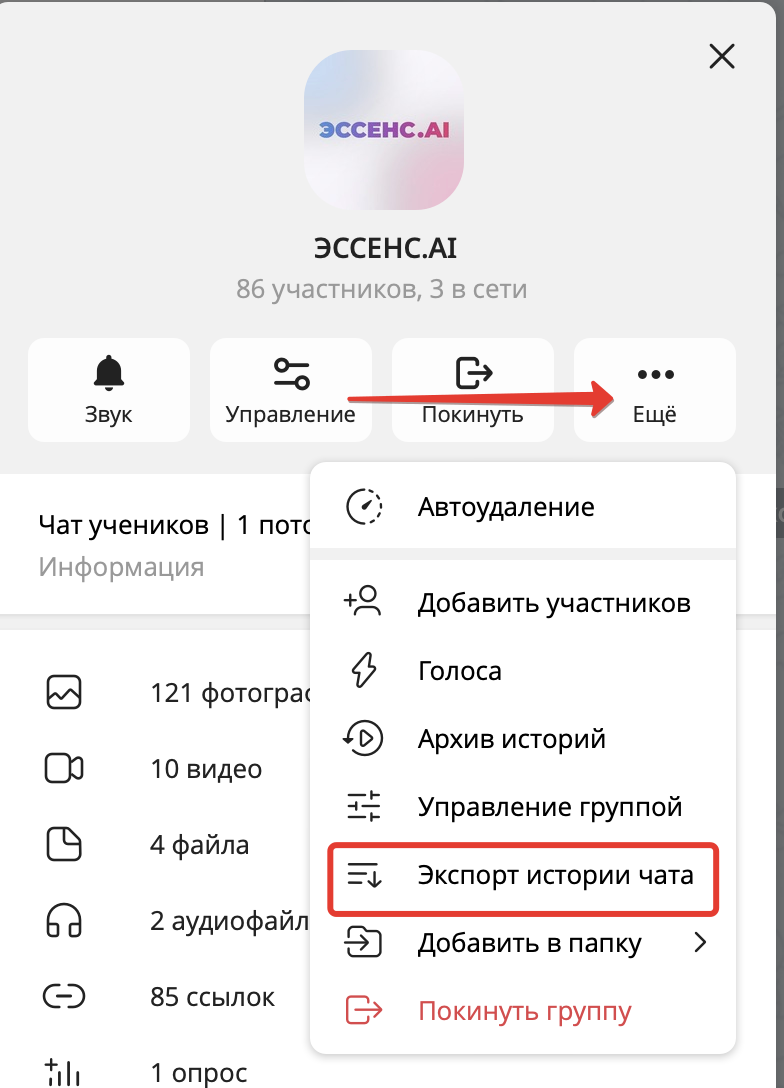
Откроется карточка чата. Нажмите кнопку «Ещё» (•••) и выберите пункт «Экспорт истории чата».
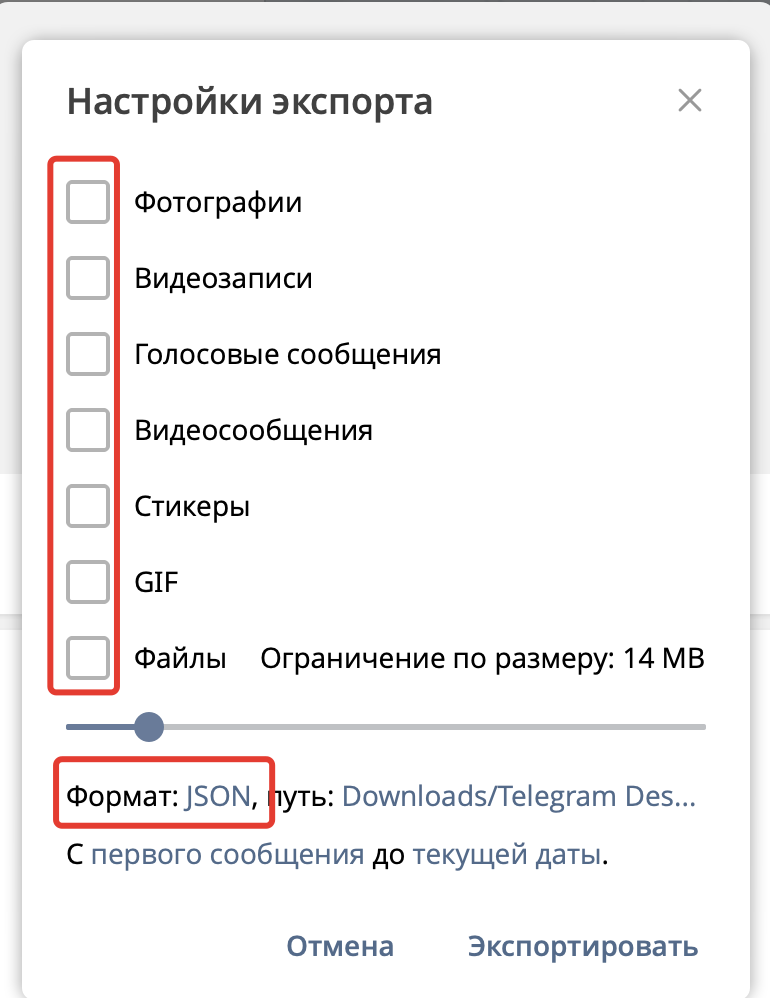
Откроется окно «Настройки экспорта». Вот здесь притормозите — это самое важное место:
- Снимите все галочки с медиа — фотографии, видеозаписи, голосовые, видеосообщения, стикеры, GIF, файлы. Для анализа текста они не нужны, а вот скачиваться будут гигабайтами и полчаса вашего времени. Нам нужен только текст сообщений, без всего этого.
- Формат — JSON. Внизу окна в строке «Формат» выберите JSON, а не HTML. Это лёгкий текстовый формат, который Claude читает лучше всего.
- Период. По умолчанию выгружается всё — «с первого сообщения до текущей даты». Если чат огромный и живёт не первый год, можно сузить даты, нажав на них. Если чат небольшой — оставьте как есть.
Нажмите «Экспортировать» и подождите, пока Телеграм соберёт файл. Без медиа это обычно пара секунд.
Когда всё готово, Телеграм сам предложит открыть папку с результатом. По умолчанию файл лежит в Downloads/Telegram Desktop, а называется result.json — это и есть ваш чат. Запомните, куда он сохранился, он понадобится дальше.
Часть 2. Загружаем в Claude и анализируем
Откройте новый чат в Claude, прикрепите файл result.json через скрепку 📎 и напишите, что именно хотите вытащить из переписки. От запроса зависит весь результат, так что чем конкретнее — тем лучше.
Вот пример запроса для анализа аудитории — это то, ради чего чат выгружают чаще всего:
Это выгрузка моего чата с аудиторией. Проанализируй её и собери: 1. О чём люди спрашивают чаще всего — топ повторяющихся тем и вопросов. 2. Какие боли и сложности они называют — своими словами, с цитатами. 3. Какими формулировками они описывают свои желания и цели. 4. Что вызывает самый живой отклик — где больше всего обсуждений. 5. Идеи для постов и эфиров, которые закроют эти запросы.
А вообще задача может быть какой угодно — Claude разберёт чат под то, что нужно вам. Например:
- «Собери все вопросы, которые повторяются, — сделаю из них раздел FAQ».
- «Найди и выпиши все отзывы и благодарности».
- «Сделай краткий конспект: о чём договорились, какие решения приняли».
Если чат очень большой
Иногда файл получается слишком тяжёлым, и Claude не берёт его целиком. Ничего страшного: вернитесь в окно экспорта (Часть 1, Шаг 4) и выгрузите чат по частям — например, по полгода или по кварталам. Загружайте и разбирайте куски по очереди, а в конце попросите Claude свести всё вместе.