Транскрибации — Эссенс

Чтобы аудио и видеозаписи превращались в текст, с которым мы дальше работаем в Claude, нужен транскрибатор. Выберите подходящий:
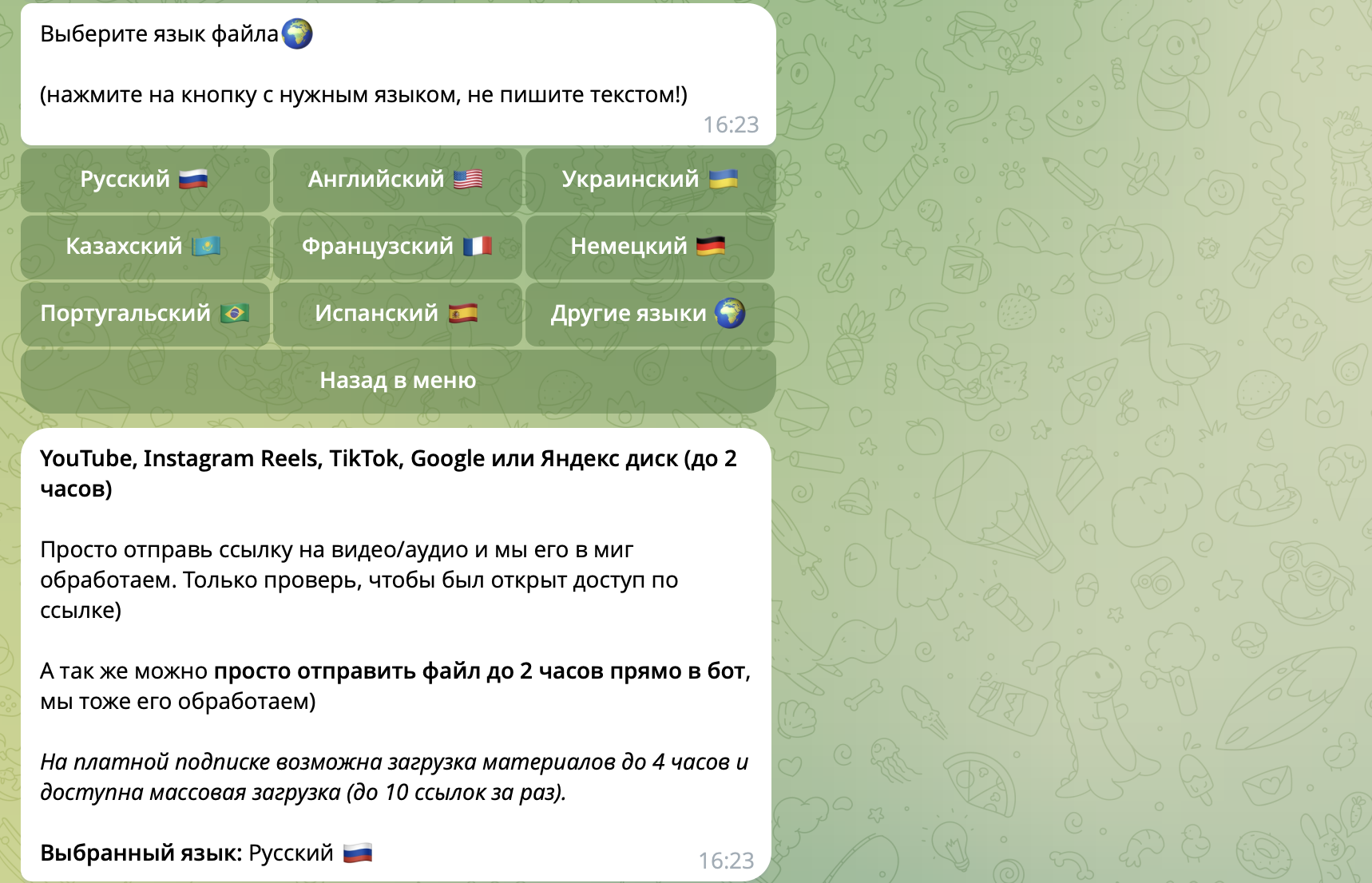
Буквица
Telegram-бот — живёт прямо в мессенджере, ничего устанавливать не нужно. Отправляете запись и сразу получаете текст.
Удобно и быстро
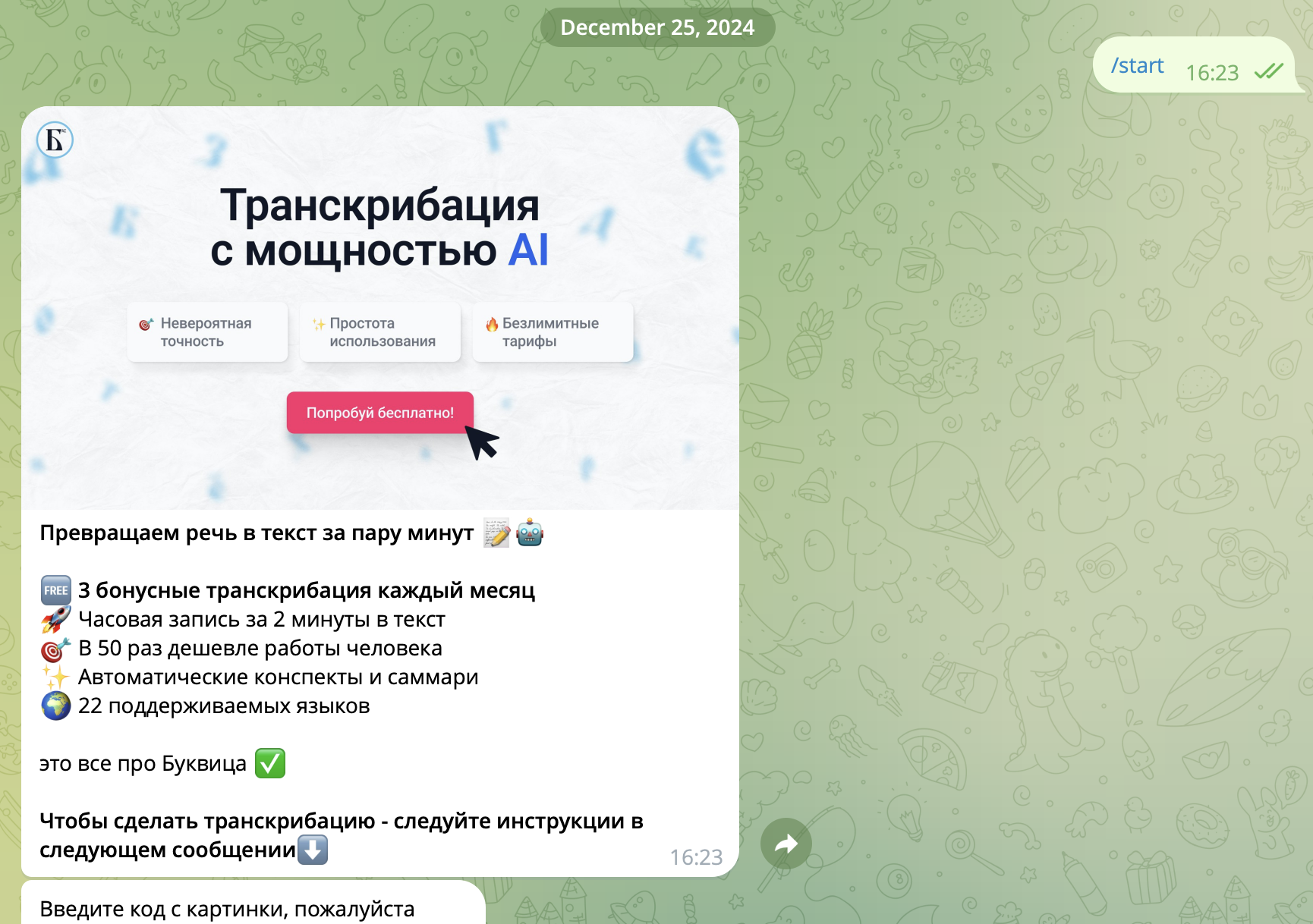
Как выглядит бот после /start
Буквица — экран 1
Буквица — экран 2
Обработка за 1–2 минуты
Точность до 99,5%
Поддержка 23+ языков
Файлы до 4 часов длиной
Открыть Буквицу в Telegram
Как отправить запись — 3 способа
1
Прямо в чат с ботом
Запишите голосовое прямо в чат, перешлите голосовое, аудио- или видеофайл — Буквица сразу возьмётся за дело.
2
Ссылка на видео
YouTube, VK Видео, RuTube, TikTok, Instagram* — просто скиньте ссылку, остальное Буквица сделает сама.
3
Облачные диски
Google Диск или Яндекс Диск — главное, чтобы по ссылке был открытый доступ.
Пример готовой расшифровки
Пример диалога с Буквицей
Пакетная отправка
До 10 ссылок сразу одним сообщением — через пробел или запятую. Длительность: файлы и ссылки — до 4 часов каждая.
Тарифы
Бесплатно — 3 расшифровки в месяц, каждая до 2 часов. Этого хватит, чтобы распробовать. Для постоянной работы есть платные тарифы — актуальная цена всегда в боте.
Разделение спикеров
Автоматического разделения по спикерам пока нет. Для встреч с несколькими людьми в Zoom включайте AI-компаньона — он разделяет спикеров автоматически.

* Instagram принадлежит компании Meta, которая запрещена на территории РФ и признана экстремистской организацией.
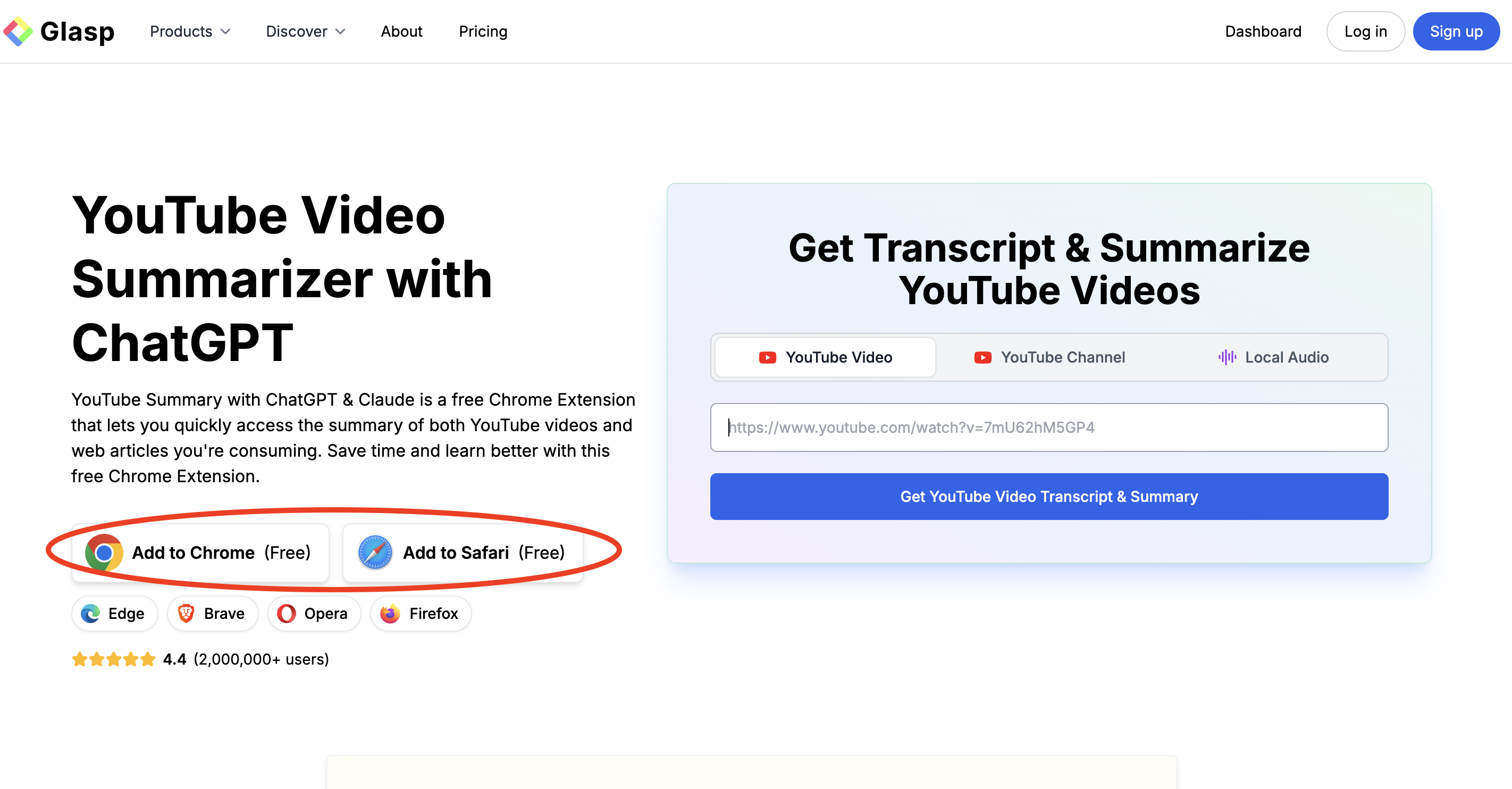
Glasp — плагин для YouTube
Бесплатный плагин для Chrome и Safari. Открываете любое YouTube-видео — и одним кликом получаете полную расшифровку прямо на странице.
Бесплатно
Полностью бесплатно
Chrome и Safari
Только YouTube-видео
Мгновенно, без регистрации
Установить плагин Glasp
Как пользоваться — 4 шага
1
Установите плагин
Перейдите по ссылке выше → нажмите «Add to Chrome» или «Add to Safari» → плагин появится в панели браузера.
Установка Glasp
Выберите свой браузер и нажмите «Add». Чтобы плагин работал корректно: зарегистрируйтесь после установки и дайте разрешение на просмотр сайтов — выберите «Всегда», иначе плагин не увидит страницу YouTube.
2
Зарегистрируйтесь и выберите Free тариф
После установки нажмите на иконку Glasp в браузере → кнопка Sign up → зарегистрируйтесь через Google или email. На следующем экране выберите тариф Free — этого достаточно для транскрибации.
Glasp — регистрация
3
Откройте любое YouTube-видео
Справа от видео появится панель Glasp с кнопкой «Transcript & Summary» — нажмите на неё, и расшифровка с таймкодами развернётся прямо на странице.
Glasp на YouTube
Панель Glasp появляется справа от видео на YouTube. На скриншоте отмечена кнопка «Copy» — нажмите её, чтобы скопировать готовую транскрибацию и вставить в Claude.
4
Скопируйте текст и вставьте в Claude
Нажмите «Copy transcript» → вставьте в Claude вместе с нужным промптом. Всё — никаких файлов и ожидания.
Ограничение
Glasp работает только с YouTube. Для голосовых, аудиофайлов, подкастов, файлов с облака и встреч — используйте Буквицу.
Google Диск — субтитры
Бесплатный способ для видеофайлов с компьютера. Загружаете видео на Диск, Google автоматически распознаёт речь и создаёт текстовые субтитры.
Бесплатно
Полностью бесплатно
Работает с видеофайлами
Ничего устанавливать не надо
Нужен Google-аккаунт
Открыть Google Диск
Как сделать транскрибацию — 3 шага
1
Загрузите видео на Google Диск
Зайдите на drive.google.com → нажмите Создать → Загрузить файл → выберите видеофайл на компьютере и дождитесь окончания загрузки.
2
Откройте видео и создайте субтитры
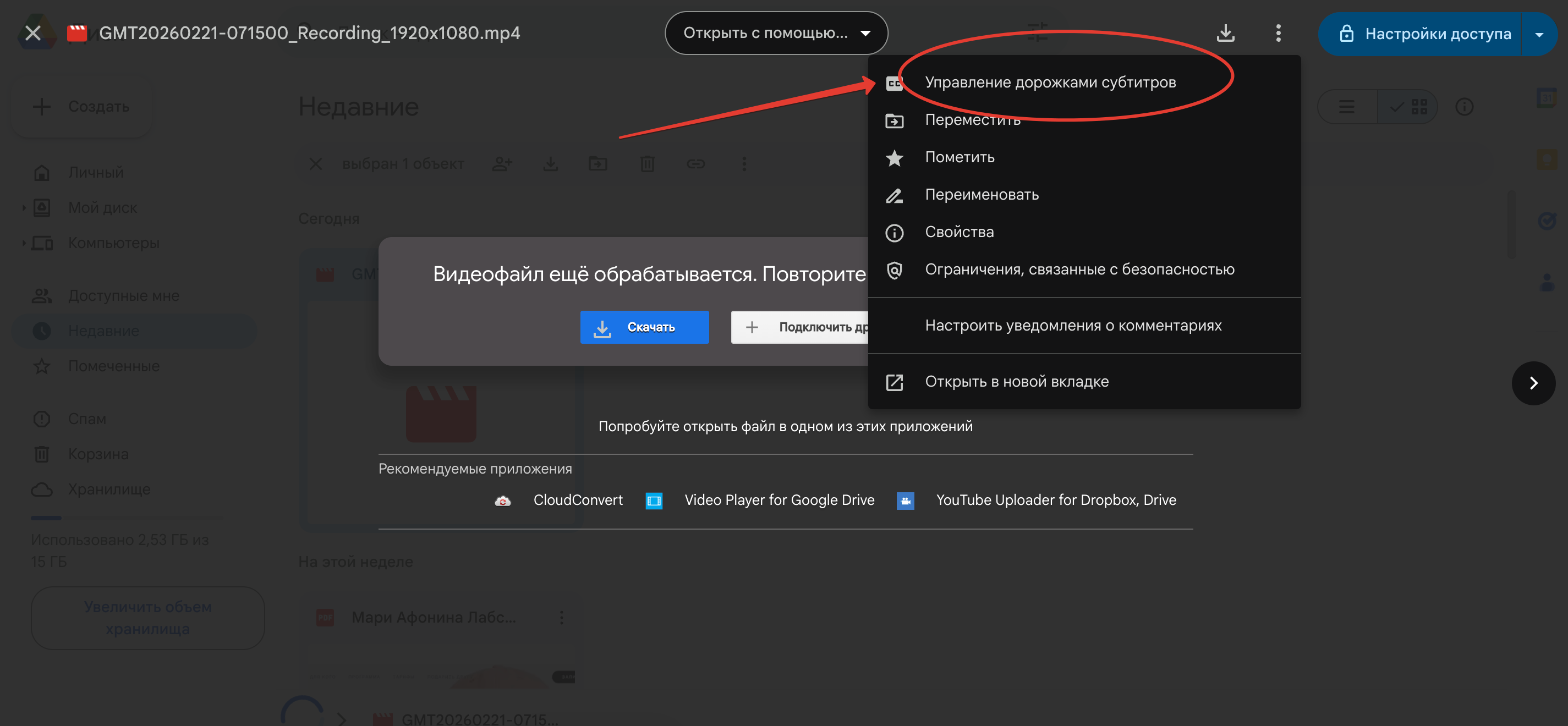
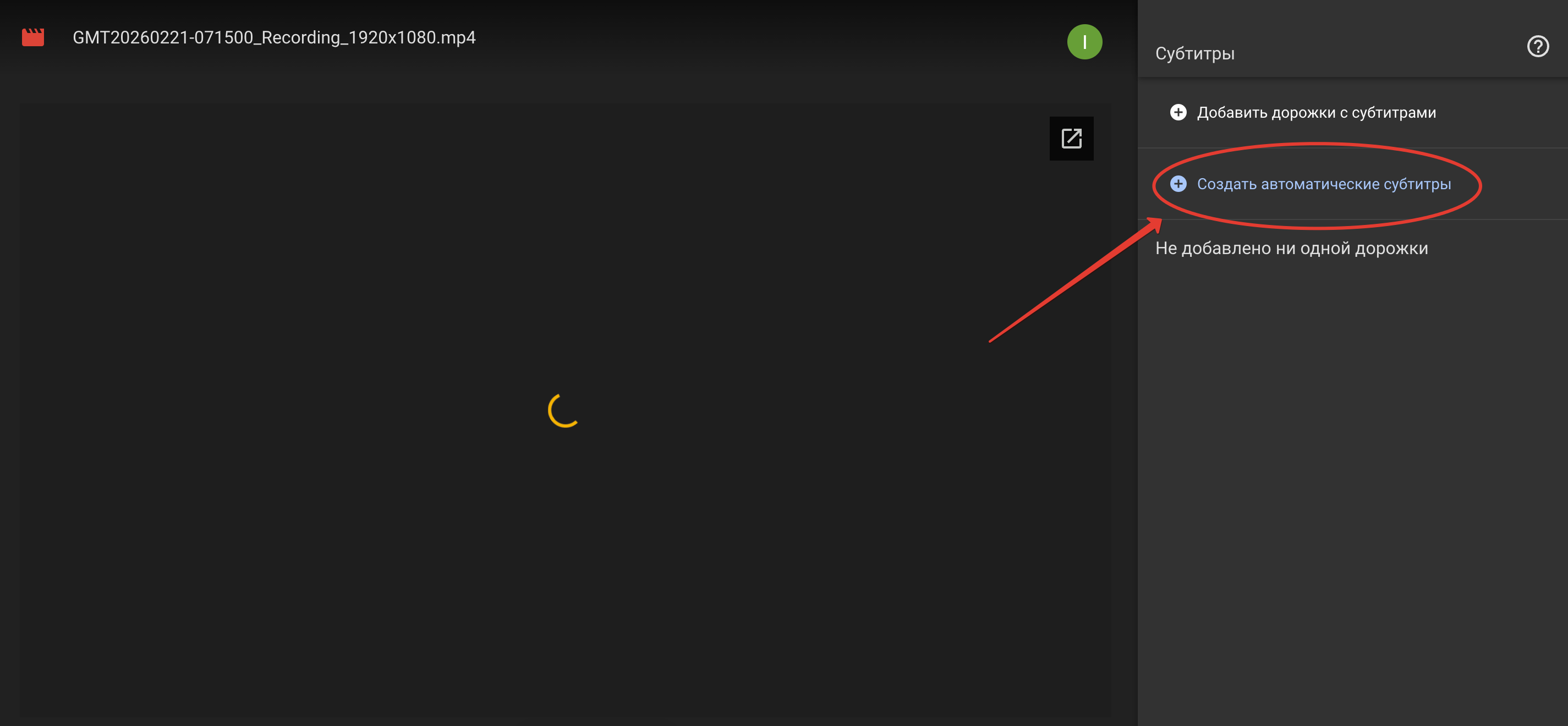
Найдите файл на Диске → откройте его → в окне просмотра нажмите значок ⚙️ (Настройки) или три точки → выберите «Управление дорожками субтитров» → нажмите «Создать автоматические субтитры».
Google Диск — шаг 2а
Google Диск — шаг 2б
3
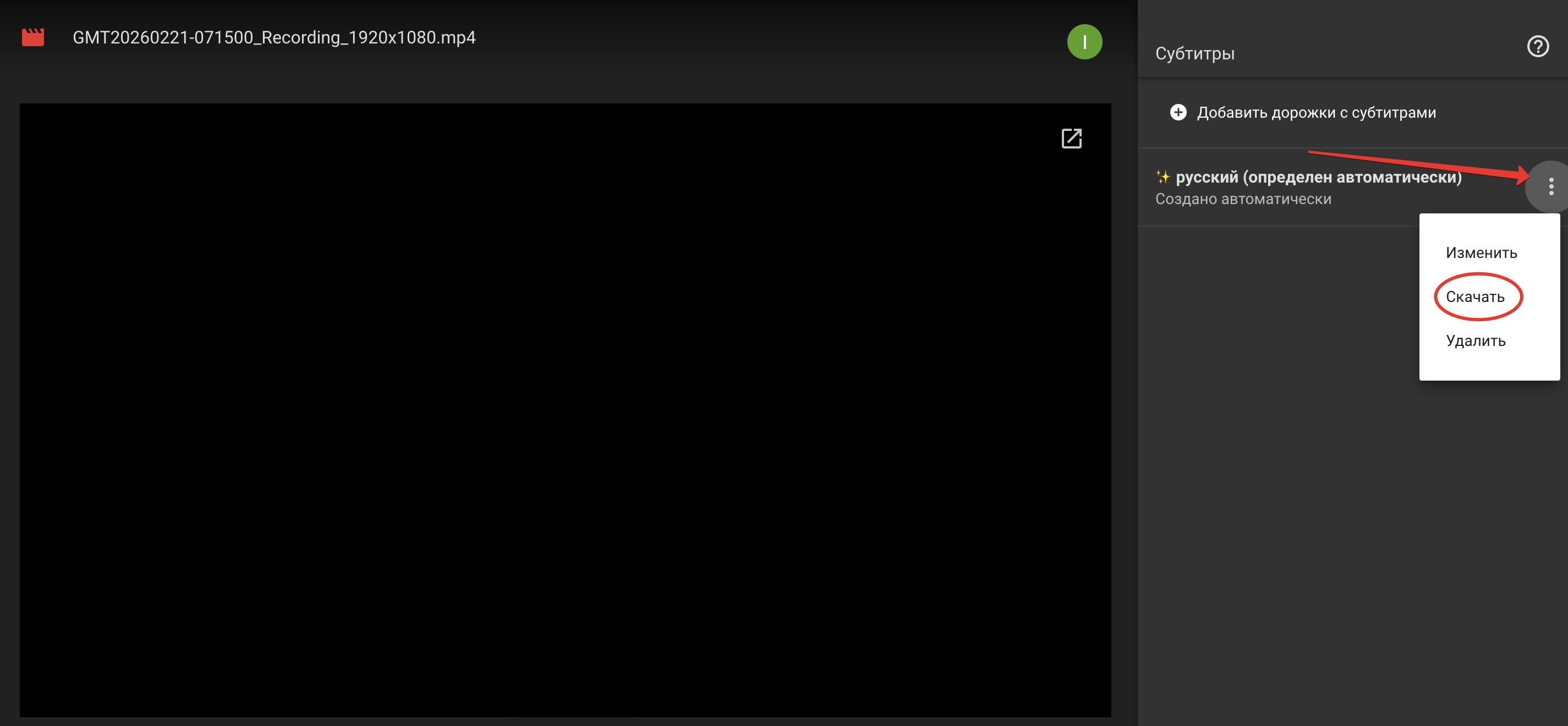
Дождитесь результата и скопируйте текст
Google распознает речь автоматически — обычно несколько минут в зависимости от длины видео. Обновите страницу. Готовый текст субтитров скопируйте и вставьте в Claude.
Google Диск — шаг 3
Ограничения
Работает только с видеофайлами (не с аудио). Точность ниже, чем у Буквицы — особенно для русской речи. Субтитры скачиваются в формате .sbv, но текст можно скопировать прямо со страницы.

В Zoom есть встроенный AI Companion — он сам транскрибирует встречу, разделяет спикеров и присылает расшифровку на почту. Ниже — как это включить буквально за три шага.

Zoom AI Companion
Включается один раз в настройках — и дальше работает сам на каждой встрече.
Для встреч
1
Включите AI Companion в настройках

Зайдите в настройки своего аккаунта → вкладка AI Companion → включите тумблер «Конференция». Именно этот пункт отвечает за транскрипцию встреч.

Открыть настройки Zoom → AI Companion
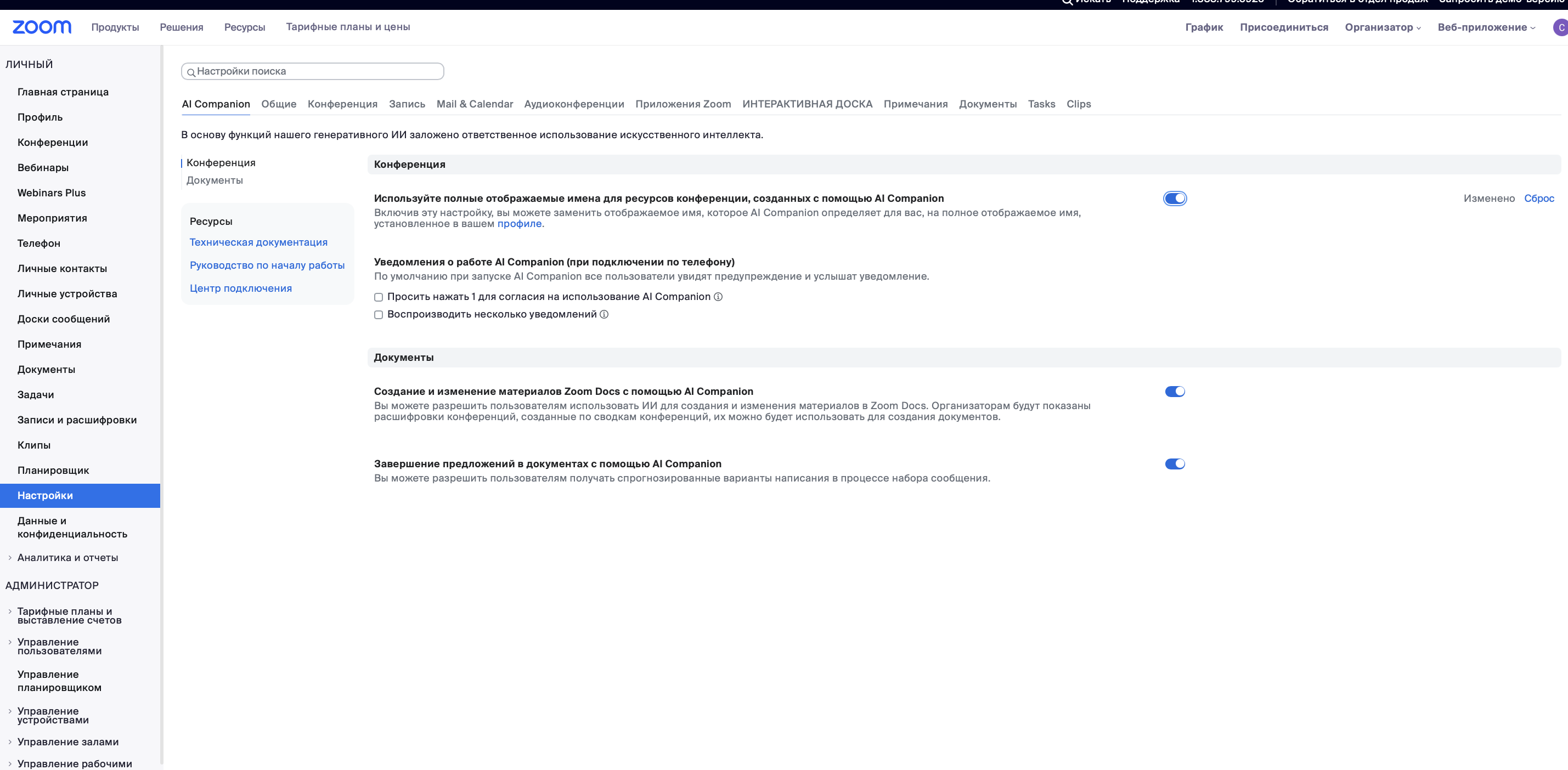
Настройки Zoom AI Companion
Только для платных аккаунтов
AI Companion доступен на тарифах Pro, Business и выше. На бесплатном — недоступен. Включить нужно один раз, дальше работает сам.
2
Запустите запись во время встречи
А
Через AI Companion (рекомендуем)
Внизу экрана нажмите кнопку AI Companion ✦ → выберите Start Meeting Summary. Участники увидят уведомление. После встречи саммари и расшифровка придут на почту.
Б
Обычная запись — для любого тарифа
Нажмите Запись в тулбаре → Записать в облако. После встречи скачайте аудиофайл (.m4a) из раздела «Записи» и отправьте в Буквицу.
3
Найдите расшифровку после встречи

На почту придёт письмо со ссылкой. Либо зайдите вручную:

1
Зайдите на zoom.us → «Записи и расшифровки»
В левом меню найдите пункт Записи и расшифровки (именно так он называется в русском интерфейсе).
2
Кликните на нужную встречу
Откроется список файлов. Найдите Аудиотранскрипт и нажмите на иконку ↓ рядом с ним.
3
Скачайте файл и вставьте в Claude
Скачается файл .vtt или .txt — откройте его, скопируйте текст и вставьте в Claude вместе с нужным промптом.
Официальная инструкция Zoom
Полная настройка AI Companion
support.zoom.com · страница на русском языке
Ниже — примеры использования в разных ситуациях. Внутри каждого — 2–3 шага и готовый промпт, который можно сразу скопировать. Промпт можно адаптировать под свою задачу.
Обучение
  1. Получите расшифровку YouTube-видео: через плагин Glasp (бесплатно, одним кликом прямо в браузере) или отправив ссылку в Буквицу в Telegram
  2. Скопируйте полученный текст
  3. Откройте Claude и вставьте расшифровку с промптом ниже
Готовый промпт
Вот расшифровка видео. Сделай, пожалуйста: 1) короткое саммари в 5 тезисах, 2) 3 самые неочевидные мысли автора, 3) одно конкретное действие, которое я могу попробовать уже сегодня.
  1. Создайте в Claude проект «Обучение по [тема]» — если его ещё нет
  2. Загрузите туда расшифровку эфира как файл проекта
  3. Откройте чат внутри проекта и просто спросите о том, что хотите вспомнить
📸 Сюда скриншот
Файлы проекта в Claude
Скриншот окна проекта с несколькими загруженными расшифровками (файлами). Хорошо видны вкладка «Файлы проекта» и список документов.
Пример вопроса
Помнишь, была часть про разницу между чатами и проектами? Найди это место, процитируй и объясни своими словами.
Чем больше расшифровок копится в проекте — тем умнее становится ваш личный помощник. Каждый новый эфир смело добавляйте сюда же.
  1. Если подкаст на YouTube — используйте плагин Glasp (бесплатно). Для аудиофайла или другой платформы — отправьте в Буквицу
  2. Расшифровку вставьте в Claude с промптом ниже
Готовый промпт
Это расшифровка подкаста про [тема]. Помоги выделить главное: о чём он, какие есть неожиданные мысли у эксперта и какие 3 вопроса я бы задала автору после прослушивания.
Работа
  1. Перед встречей предупредите участников и включите запись
  2. Запись отправьте в Буквицу или возьмите готовую расшифровку из Zoom (только если включён AI Companion)
  3. Расшифровку вставьте в Claude с промптом ниже — получите готовый протокол
Готовый промпт
Сделай, пожалуйста, протокол встречи: короткое саммари встречи, список принятых решений, список договорённостей с ответственными и сроками, и отдельно — вопросы, которые остались открытыми.
  1. Перешлите голосовое прямо в Буквицу в Telegram
  2. Через полминуты у вас на руках текст
  3. Расшифровку вставьте в Claude с промптом ниже
Готовый промпт
Это голосовое от [клиента / коллеги / подруги]. Помоги мне выделить главное и ответить — вежливо, по делу, с учётом того, что [ваш контекст].
  1. Все записи интервью транскрибируйте через Буквицу
  2. Заведите проект «Кастдевы — [продукт]» и загрузите туда все расшифровки
  3. Задавайте вопросы о паттернах — Claude внутри проекта увидит всё сразу
Готовый промпт
Почитай, пожалуйста, все интервью и найди закономерности. Как клиенты обычно описывают свою главную проблему? Какие слова и формулировки повторяются у разных людей? Где они друг другу противоречат?
Личная база знаний
  1. Заведите проект по своей теме — например, «Маркетинг», «Здоровье», «Переговоры»
  2. Каждое интересное YouTube-видео расшифровывайте через Glasp (бесплатно), подкасты и другие файлы — через Буквицу. Добавляйте расшифровки в файлы проекта
  3. Через месяц у вас будет 10–20 материалов — живая библиотека, с которой можно разговаривать
Что можно спросить
Собери все практические советы из материалов проекта и сгруппируй их по темам. Или: найди, где эксперты расходятся во мнениях, и расскажи, в чём суть разногласия.
  1. Соберите 5–10 часов открытых материалов. YouTube-видео — через Glasp (бесплатно), подкасты и другие записи — через Буквицу
  2. Заведите в Claude проект «Помощник — [имя]» и загрузите все расшифровки
  3. В инструкцию проекта пропишите роль через промпт ниже
📸 Сюда скриншот
Инструкция проекта в Claude
Скриншот поля «Инструкция проекта» с заполненным промптом о роли. Показывает, где именно это вводится и как выглядит финальный вид.
Инструкция проекта
Ты — мой помощник в духе [имя эксперта]. Опирайся на прикреплённые материалы: на её/его подход, логику, примеры и формулировки. Когда я задаю вопрос — отвечай так, как ответила бы она, с её вниманием к нюансам.
Хорошо работает для материалов в открытом доступе и для личного пользования — как ваши собственные конспекты книги, которую любите.
О чём стоит помнить
Точность не 100%
Имена, цифры и термины могут искажаться. Перед важным использованием — сверьтесь с оригиналом.
Качество записи важно
Если вокруг шум, точность может упасть до 70–80%. Старайтесь записывать в тихой обстановке.
Разрешение на запись
Чужой голос записывать без согласия нельзя — это закон. Перед встречами просто предупредите.
Картинка не переносится
В тексте останется только речь. Важные слайды и графики лучше сохранять скриншотами отдельно.
Воркшоп 1 · Задание
На воркшопе мы создадим
своих помощников по обучению
И навык работы с транскрибацией нам там понадобится — так что лучше потренироваться заранее.
Попробуйте прямо сегодня: расшифруйте YouTube-видео через Glasp или отправьте в Буквицу свой эфир, рабочую встречу или подкаст.
🎬
YouTube-видео
Glasp — бесплатно и мгновенно
🎙️
Эфир или встреча
Буквица в Telegram
☁️
Видеофайл с компьютера
Google Диск — субтитры бесплатно